---
title: イントロ
description: OpenCode を始めましょう。
---
import { Tabs, TabItem } from "@astrojs/starlight/components"
import config from "../../../../config.mjs"
export const console = config.console
[**OpenCode**](/) は、オープンソースの AI コーディング エージェントです。これは、ターミナルベースのインターフェイス、デスクトップ アプリ、または IDE 拡張機能として利用できます。
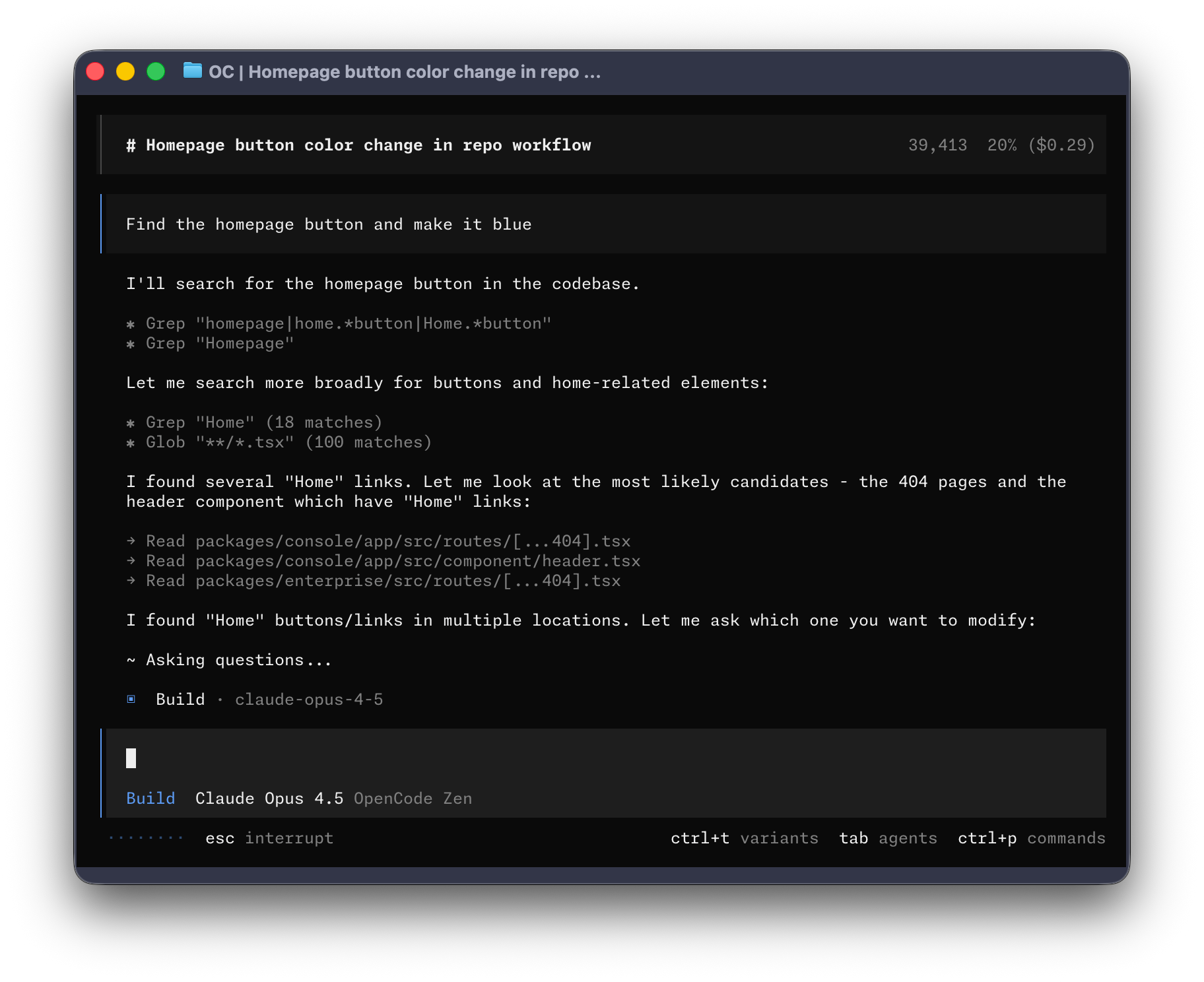を使用したOpenCode TUI
始めましょう。
---
#### 前提条件
ターミナルで OpenCode を使用するには、次のものが必要です。
1. 次のような最新のターミナル エミュレータ:
- [WezTerm](https://wezterm.org)、クロスプラットフォーム
- [Alacritty](https://alacritty.org)、クロスプラットフォーム
- [Ghostty](https://ghostty.org)、Linux および macOS
- [Kitty](https://sw.kovidgoyal.net/kitty/)、Linux および macOS
2. 使用する LLM プロバイダーの API キー。
---
## インストール
OpenCode をインストールする最も簡単な方法は、インストール スクリプトを使用することです。
```bash
curl -fsSL https://opencode.ai/install | bash
```
次のコマンドを使用してインストールすることもできます。
- **Node.js の使用**
```bash
npm install -g opencode-ai
```
```bash
bun install -g opencode-ai
```
```bash
pnpm install -g opencode-ai
```
```bash
yarn global add opencode-ai
```
- **macOS および Linux での Homebrew の使用**
```bash
brew install anomalyco/tap/opencode
```
> 最新のリリースには OpenCode タップを使用することをお勧めします。公式の `brew install opencode` 式は Homebrew チームによって維持されており、更新頻度は低くなります。
- **Arch Linux での Paru の使用**
```bash
paru -S opencode-bin
```
#### 窓
:::tip[推奨: WSL を使用する]
Windows で最高のエクスペリエンスを得るには、[Windows Subsystem for Linux (WSL)](/docs/windows-wsl) を使用することをお勧めします。これにより、パフォーマンスが向上し、OpenCode の機能との完全な互換性が提供されます。
:::
- **Chocolatey の使用**
```bash
choco install opencode
```
- **スクープの使用**
```bash
scoop install opencode
```
- **NPM の使用**
```bash
npm install -g opencode-ai
```
- **ミセの使い方**
```bash
mise use -g github:anomalyco/opencode
```
- **Docker の使用**
```bash
docker run -it --rm ghcr.io/anomalyco/opencode
```
Bun を使用して Windows に OpenCode をインストールするためのサポートは現在進行中です。
[Releases](https://github.com/anomalyco/opencode/releases).
---
## 設定する
OpenCode を使用すると、API キーを構成することで任意の LLM プロバイダーを使用できます。
LLM プロバイダーを初めて使用する場合は、[OpenCode Zen](/docs/zen).
これは、OpenCode によってテストおよび検証されたモデルの厳選されたリストです。
team.
1. TUI で `/connect` コマンドを実行し、opencode を選択して、[opencode.ai/auth](https://opencode.ai/auth).
```txt
/connect
```
2. サインインし、お支払いの詳細を追加し、API キーをコピーします。
3. API キーを貼り付けます。
```txt
┌ API key
│
│
└ enter
```
あるいは、他のプロバイダーのいずれかを選択することもできます。 [詳細はこちら](/docs/providers#directory)。
---
## 初期化する
プロバイダーを構成したので、次のプロジェクトに移動できます。
取り組みたいと考えています。
```bash
cd /path/to/project
```
そしてOpenCodeを実行します。
```bash
opencode
```
次に、次のコマンドを実行して、プロジェクトの OpenCode を初期化します。
```bash frame="none"
/init
```
これにより、OpenCode がプロジェクトを分析し、`AGENTS.md` ファイルを作成します。
プロジェクトのルート。
:::tip
プロジェクトの `AGENTS.md` ファイルを Git にコミットする必要があります。
:::
これは、OpenCode がプロジェクトの構造とコーディング パターンを理解するのに役立ちます。
used.
---
## 使用法
これで、OpenCode を使用してプロジェクトに取り組む準備が整いました。お気軽にお尋ねください
何でも!
AI コーディング エージェントを初めて使用する場合は、次の例を参考にしてください。
help.
---
### 質問する
OpenCode にコードベースの説明を依頼できます。
:::tip
プロジェクト内のファイルをあいまい検索するには、`@` キーを使用します。
:::
```txt frame="none" "@packages/functions/src/api/index.ts"
How is authentication handled in @packages/functions/src/api/index.ts
```
これは、コードベースに作業していない部分がある場合に役立ちます。
---
### 機能を追加する
OpenCode に新しい機能をプロジェクトに追加するよう依頼できます。ただし、最初は計画の作成を依頼することをお勧めします。
1. **計画を作成する**
OpenCode には、変更を加える機能を無効にする _Plan モード_ があり、
代わりに、その機能を*どのように*実装するかを提案してください。
**Tab** キーを使用してそれに切り替えます。右下隅にこれを示すインジケーターが表示されます。
```bash frame="none" title="Switch to Plan mode"
```
では、何をしたいのかを説明しましょう。
```txt frame="none"
When a user deletes a note, we'd like to flag it as deleted in the database.
Then create a screen that shows all the recently deleted notes.
From this screen, the user can undelete a note or permanently delete it.
```
自分が何を望んでいるのかを理解するために、OpenCode に十分な詳細を提供したいと考えています。役に立ちます
チームの若手開発者と話しているように話すことができます。
:::tip
OpenCode に多くのコンテキストと例を提供して、意図する内容を理解できるようにします。
want.
:::
2. **計画を反復する**
計画が示されたら、フィードバックを送信したり、詳細を追加したりできます。
```txt frame="none"
We'd like to design this new screen using a design I've used before.
[Image #1] Take a look at this image and use it as a reference.
```
:::tip
画像をターミナルにドラッグ アンド ドロップして、プロンプトに追加します。
:::
OpenCode は、指定された画像をスキャンしてプロンプトに追加できます。あなたはできる
これを行うには、画像をターミナルにドラッグ アンド ドロップします。
3. **機能を構築する**
計画に慣れたら、*Build モード*に戻ります。
**Tab** キーをもう一度押します。
```bash frame="none"
```
そして変更を加えるように依頼します。
```bash frame="none"
Sounds good! Go ahead and make the changes.
```
---
### 変更を加える
より単純な変更については、OpenCode に直接ビルドするよう依頼できます。
最初に計画を見直す必要はありません。
```txt frame="none" "@packages/functions/src/settings.ts" "@packages/functions/src/notes.ts"
We need to add authentication to the /settings route. Take a look at how this is
handled in the /notes route in @packages/functions/src/notes.ts and implement
the same logic in @packages/functions/src/settings.ts
```
OpenCode が適切な情報を提供できるように、十分な量の詳細を確実に提供する必要があります。
changes.
---
### 変更を元に戻す
OpenCode にいくつかの変更を依頼するとします。
```txt frame="none" "@packages/functions/src/api/index.ts"
Can you refactor the function in @packages/functions/src/api/index.ts?
```
しかし、それは自分が望んでいたものではないことに気づきます。変更は **元に戻すことができます**
`/undo` コマンドを使用します。
```bash frame="none"
/undo
```
OpenCode は加えた変更を元に戻し、元のメッセージを表示します。
again.
```txt frame="none" "@packages/functions/src/api/index.ts"
Can you refactor the function in @packages/functions/src/api/index.ts?
```
ここからプロンプトを調整し、OpenCode に再試行を依頼できます。
:::tip
`/undo` を複数回実行すると、複数の変更を元に戻すことができます。
:::
または、`/redo` コマンドを使用して変更を**やり直す**こともできます。
```bash frame="none"
/redo
```
---
## 共有
OpenCode との会話は [他のユーザーと共有できます]
チーム](/docs/share)。
```bash frame="none"
/share
```
これにより、現在の会話へのリンクが作成され、クリップボードにコピーされます。
:::note
会話はデフォルトでは共有されません。
:::
これは [OpenCode を使用した会話 ](https://opencode.ai/s/4XP1fce5) の例です。
---
## カスタマイズ
それで終わりです!これであなたは OpenCode の使い方のプロになりました。
独自のものにするには、[テーマ](/docs/themes) を選択する、[キーバインドをカスタマイズする ](/docs/keybinds)、[コード フォーマッタ ](/docs/formatters) を設定する、[カスタム コマンド ](/docs/commands) を作成する]、または [OpenCode config](/docs/config) を試してみる] ことをお勧めします。